티스토리 뷰
동시통역 어플은 현대 사회에서 점점 더 중요해지고 있습니다.
글로벌화가 진행됨에 따라 다양한 언어를 사용하는 사람들과의 소통이 필수적이기 때문입니다.
특히 여행, 비즈니스 미팅, 외국인 친구와의 대화 등에서 언어 장벽을 허물어주는 역할을 합니다.
이번 포스팅에서는 동시통역 어플의 필요성과 추천 어플, 그리고 사용 팁에 대해 알아보겠습니다.
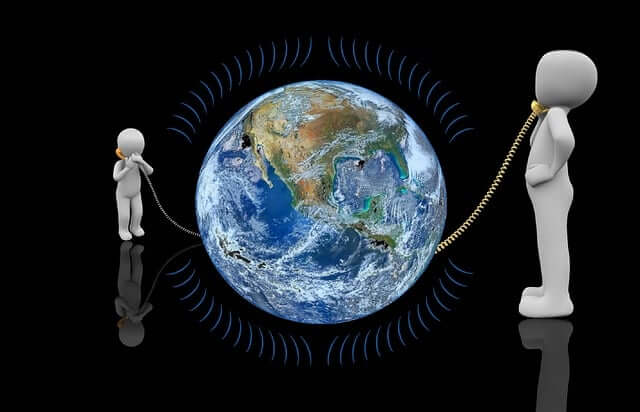


언어는 사람과 사람을 연결해주는 중요한 도구입니다.
하지만 서로 다른 언어를 사용하는 사람들 간의 소통은 종종 어려움을 겪게 됩니다.
이럴 때 동시통역 어플이 큰 도움이 됩니다.
이러한 어플은 실시간으로 음성을 번역해주거나 텍스트를 번역해주는 기능을 제공하여, 언어 장벽을 쉽게 넘을 수 있도록 도와줍니다.
특히, 여행 중에는 현지 언어를 잘 모르는 경우가 많기 때문에, 동시통역 어플이 필수적입니다.



동시통역 어플이란?
동시통역 어플은 서로 다른 언어를 사용하는 사람들이 실시간으로 소통할 수 있도록 도와주는 애플리케이션입니다.
이러한 어플은 특히 외국어가 익숙하지 않은 사용자들에게 큰 도움이 됩니다.
이제는 여행, 비즈니스 회의, 교육 등 다양한 상황에서 언어 장벽을 허물어주는 귀한 도구로 자리 잡고 있습니다.



동시통역 어플 추천 TOP5
말하는 번역기
- 특징: 실시간 음성 및 텍스트 번역 기능을 제공합니다. 사용자가 번역 결과를 쉽게 확인할 수 있도록 거꾸로 보여주는 마주보기 기능이 있어 상대방과의 대화에서 매우 유용합니다.
- 장점: 사용자 친화적인 인터페이스와 빠른 번역 속도.
- 단점: 특정 언어에서의 번역 정확도가 떨어질 수 있습니다.
<사용방법>
① 앱 다운로드 및 설치
- 기기의 앱 스토어(Android의 경우 Google Play Store, iOS의 경우 Apple App Store)를 방문하세요.
- 말하는 번역기를 검색하세요.
- 앱을 다운로드하여 설치하세요.
②앱 설정
- 앱을 열고 필요한 권한(예: 문자 인식을 위한 마이크, 카메라)을 허용해 주세요.
- 선호 언어(소스 및 타겟 언어)를 선택하세요.
- 설정을 탐색하여 음성 피치, 속도, 텍스트 크기 등의 기능을 조정하세요.
③주요 기능 사용
1)텍스트 번역
- 수동으로 텍스트를 입력하세요:
- 입력란을 탭하세요.
- 번역하려는 텍스트를 입력하거나 붙여넣으세요.
- 대상 언어를 선택하고 번역을 봅니다.
- 텍스트 인식을 위해 카메라를 사용하십시오.
- 카메라 아이콘을 탭하세요.
- 인쇄된 텍스트를 스캔하여 즉시 번역하세요.
2)음성 번역
- 마이크 아이콘을 탭하세요.
- 장치에 소스 언어로 명확하게 말하십시오.
- 앱이 귀하의 음성을 인식하고 대상 언어로 음성 및 텍스트 기반 번역을 제공할 때까지 기다립니다.
3)양방향 대화 모드
- 가능한 경우 "대화" 모드를 선택하십시오.
- 각 참가자는 자신이 선호하는 언어로 말합니다.
- 앱은 각 진술을 실시간으로 번역하고 음성화하여 보다 원활한 의사소통을 촉진합니다.



네이버 파파고
- 특징: AI 기반의 번역 서비스로, 텍스트 및 이미지 번역을 지원합니다. 카메라로 찍은 이미지 속 문자를 자동으로 인식하여 번역해주는 기능이 있습니다.
- 장점: 다양한 언어를 지원하며, 자주 사용되는 표현을 학습해 더욱 정확한 번역을 제공합니다.
- 단점: 인터넷 연결이 필수적입니다.
<사용방법>
① 파파고 다운로드 및 설치
- Google Play 스토어(Android) 또는 Apple App Store(iOS)를 엽니다.
- 네이버 파파고를 검색하세요.
- 앱을 다운로드하여 설치하세요.
② 앱 설정
- 앱을 실행하고 이용약관에 동의하세요.
- 마이크, 카메라, 저장소(음성 및 이미지 번역용)에 대한 권한을 부여합니다.
- 인터페이스 언어를 선택하세요(보통 기기의 기본값으로 설정됨).
③ 주요 기능 및 사용 방법
1) 텍스트 번역
- 텍스트 입력 상자를 탭하세요.
- 번역하려는 텍스트를 입력하거나 붙여넣으세요.
- 출발어와 대상 언어를 선택하세요(예: 한국어 → 영어).
- 입력 필드 아래에서 즉시 번역을 봅니다.
2) 음성 번역
- 마이크 아이콘을 탭하세요.
- 선택한 소스 언어로 명확하게 말하십시오.
- 앱은 귀하의 음성을 인식하고 번역하며 번역된 텍스트를 대상 언어로 음성화합니다.
3) 대화 모드
- 양방향 실시간 번역을 위해서는 대화 모드를 사용하세요.
- 말풍선 아이콘을 탭하세요.
- 대화할 언어를 2개 선택하세요.
- 각 참가자는 자신의 언어로 말하고, 앱은 응답을 실시간으로 번역하고 음성으로 제공합니다.
4) 이미지 번역
- 카메라 아이콘을 탭하세요.
- 카메라를 텍스트(예: 표지판, 문서 또는 메뉴)로 향하게 하세요.
- 앱이 실시간으로 텍스트를 감지하고 번역합니다.
- 번역을 위해 갤러리의 이미지를 업로드할 수도 있습니다.
5) 손글씨 번역
- 필기 아이콘(펜 기호)을 탭하세요.
- 선택한 소스 언어로 문자나 단어를 그립니다.
- 파파고가 손글씨를 인식하여 번역해드립니다.
6) 오프라인 모드
- 오프라인 사용을 위해 설정에서 언어 팩을 다운로드하세요.
- 여행이나 인터넷 연결이 불가능한 지역에 유용합니다.
7) 표현 노트
- 빠른 액세스를 위해 자주 사용되는 번역을 저장하세요.
- 번역 후 북마크 아이콘을 탭하여 표현 노트에 추가하세요.


구글 번역
- 특징: 텍스트, 음성, 이미지 등 다양한 방식으로 번역이 가능합니다. 사용자가 입력한 내용을 실시간으로 번역해주는 기능이 좋습니다.
- 장점: 다양한 플랫폼에서 사용 가능하며, 커뮤니티에 의해 번역 품질이 개선됩니다.
- 단점: 가끔은 문맥을 제대로 이해하지 못하는 경우도 있습니다.
<사용방법>
① Google 번역 다운로드 및 설치
- Google Play 스토어(Android) 또는 Apple App Store(iOS)를 엽니다.
- Google 번역을 검색하세요.
- 앱을 다운로드하여 설치하세요.
② 앱 설정
- 앱을 실행하세요.
- 선호하는 언어를 선택하세요: 원본 언어(번역하려는 언어) 및 대상 언어(번역하려는 언어).
- 인터넷 접속 없이 앱을 사용하려면 오프라인 언어 팩을 다운로드하세요.
② 주요 기능 및 사용 방법
1) 텍스트 번역
- 텍스트 입력창을 탭하세요.
- 번역하려는 텍스트를 입력하거나 붙여넣으세요.
- 출발어와 도착어를 선택하세요.
- 번역을 즉시 확인하세요.
2) 음성 번역
- 마이크 아이콘을 탭하세요.
- 원어로 말하세요.
- 앱이 음성을 인식하고 번역된 텍스트를 화면에 표시합니다.
- 지원되는 언어의 경우 앱이 번역도 읽어줍니다.
3) 대화 모드
- 대화 아이콘(말풍선 2개)을 탭하세요.
- 대화할 언어를 2개 선택하세요.
- 번갈아 말하면 앱이 실시간으로 번역해 양방향 소통이 가능합니다.
4) 카메라 번역
- 카메라 아이콘을 탭하세요.
- 카메라로 텍스트(예: 표지판, 메뉴, 문서)를 향하세요.
- 카메라 보기에서 텍스트를 실시간으로 번역하려면 인스턴트 모드를 사용하세요.
- 정확성을 높이려면 스캔 모드를 사용하여 텍스트를 캡처한 다음 번역할 부분을 선택하세요.
5) 손글씨 번역
- 필기 아이콘(펜 기호)을 탭하세요.
- 원본 언어로 문자나 단어를 작성합니다.
- 앱이 당신의 손글씨를 인식하고 번역해 드립니다.
6) 오프라인 번역
- 오프라인 사용을 위한 언어 팩 다운로드:
- 설정 > 오프라인 번역으로 이동하세요.
- 필요한 언어를 선택하고 다운로드하세요.
7) 표현 노트
- 별표 아이콘을 탭하여 유용한 번역을 저장하세요.
- 앱 메뉴의 Phrasebook에서 저장된 번역에 액세스하세요.


Microsoft Translator
- 특징: 여러 사람과 동시에 대화할 수 있는 그룹 대화 기능이 있어 회의 상황에서 유용합니다.
- 장점: 다양한 언어를 지원하며, 실시간 음성 번역이 가능합니다.
- 단점: 특정 언어에 대한 지원이 부족할 수 있습니다.


iTranslate
- 특징: 음성 인식 기능이 뛰어나며, 여러 언어로 번역할 수 있습니다. 대화 모드가 있어서 상대방과 자연스럽게 대화할 수 있습니다.
- 장점: 사용자 인터페이스가 직관적이고 사용하기 쉽습니다.
- 단점: 무료 버전에서는 제한된 기능만 제공합니다.


어플 사용 팁
동시통역 어플을 효과적으로 사용하기 위해서는 몇 가지 팁이 있습니다.
먼저, 가능한 한 간단한 문장을 사용하여 혼란을 줄이는 것이 좋습니다.
또한, 고유명사나 전문 용어는 해당 언어의 원어를 사용하는 것이 더 정확한 번역을 얻는 데 도움이 됩니다.
마지막으로, 인터넷 연결 상태를 확인하고 사용하는 것이 중요합니다.